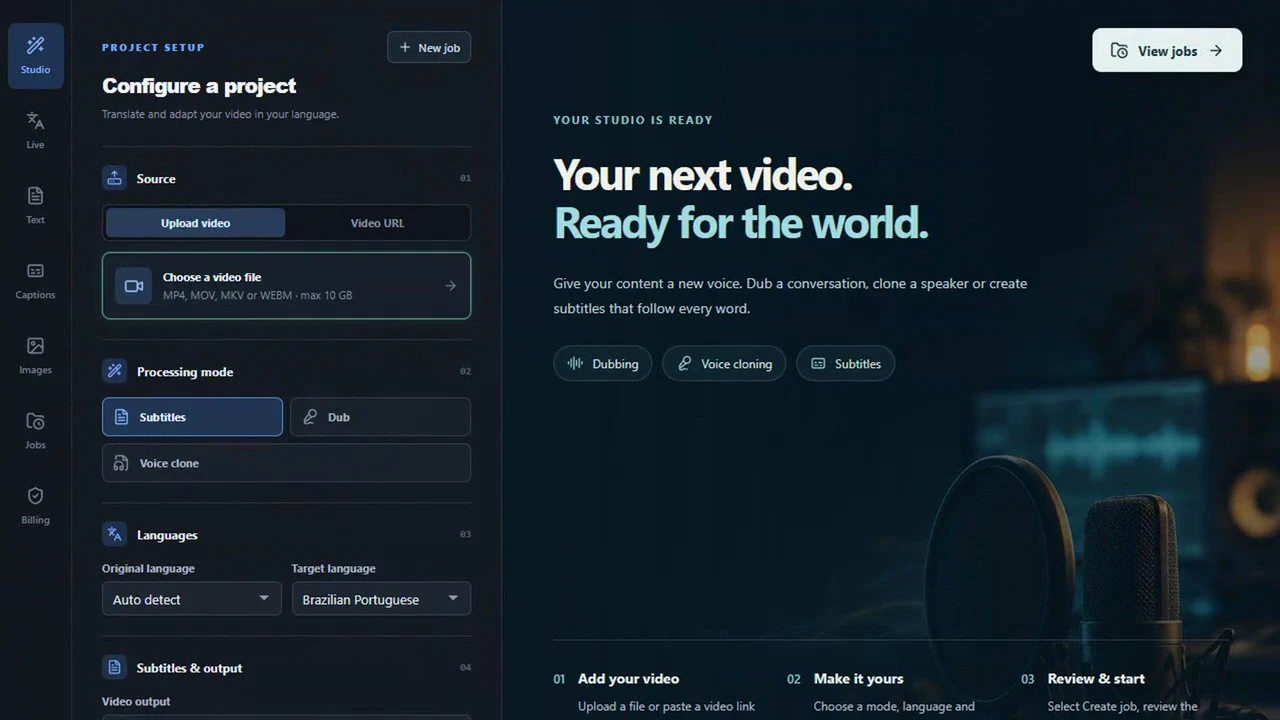
SYNCHRONISATION · UNTERTITEL · LIVE · VIDEOBEARBEITUNG
Ihre Videos. Neue Sprachen. Mit Ihrer Stimme.
Bearbeiten Sie Videos, übersetzen Sie Dialoge, klonen Sie Stimmen und erstellen Sie Untertitel. Mit der Live-Übersetzung folgen Sie Kursen, Gesprächen und Geschichten in einer anderen Sprache in Echtzeit — alles in einem Studio.
Vom ersten Hochladen bis zum fertigen Download.01 / STUDIO
Pro Projekt bezahlen
Optionale monatliche Tarife
Ihre Inhalte, Ihre Nutzungsrechte
EINE GESCHICHTE. MEHR MENSCHEN ERREICHEN.
Ein neues Publikum.
Eine vertraute Stimme.
Veröffentlichen Sie eine Lektion in einer anderen Sprache oder verstehen Sie ein Interview, das Sie schon lange ansehen wollten. Beginnen Sie mit dem Ergebnis, das Sie brauchen.
Wählen Sie Stimme, Untertitel und Gestaltung passend zu Ihrem Projekt.
SYNCHRONISATION UND STIMMEN
Eine eigene Stimme für jede Person.
Nutzen Sie die Sprechererkennung für Gespräche. Klonen Sie eine Originalstimme, laden Sie eine freigegebene Stimmreferenz hoch, nehmen Sie eine auf oder wählen Sie eine voreingestellte Stimme.
Verfügbare Stimmen und Sprachen hängen vom gewählten Modus ab. Das Wort-Timing übersetzter Untertitel muss gegebenenfalls geprüft werden.
LIVE · ÜBERSETZUNG IN ECHTZEIT
Seien Sie Teil des Gesprächs. Auch in einer anderen Sprache.
Der Podcast, dem Sie folgen möchten. Ein Gespräch auf Englisch. Eine Sendung aus einem anderen Land. Jemand, der neben Ihnen sitzt. Hören Sie eine gesprochene Übersetzung und lesen Sie den Text mit, während das Gespräch läuft — mit etwas Verzögerung.
Great ideas can come from anywhere. Let's share them with the world.
Great ideas can come from anywhere. Let's share them with the world.
Übersetzung · Portugiesisch
Boas ideias podem vir de qualquer lugar. Vamos compartilhá-las com o mundo.
Boas ideias podem vir de qualquer lugar. Vamos compartilhá-las com o mundo.
Einem Podcast folgen
Teilen Sie den Ton eines Browser-Tabs und verfolgen Sie die Gedanken in Ihrer Sprache.
Ein Gespräch verstehen
Hören Sie bei einem Gespräch im Browser mit, indem Sie dessen Tab-Ton über eine unterstützte Freigabe teilen.
Ein Fenster zur Welt öffnen
Folgen Sie einer zugänglichen Sendung oder verwenden Sie Ihr Mikrofon in der Nähe eines Fernsehers.
Sich persönlich verständigen
Lassen Sie das Mikrofon die Stimme einer Person in Ihrer Nähe aufnehmen.
TXTWAV
Heute ein Gespräch. Morgen noch einmal nachhören.
Laden Sie das Transkript herunter und nehmen Sie auf Wunsch bis zu 30 Minuten übersetztes Audio auf. Halten Sie Gedanken fest, lesen Sie Details nach und hören Sie alles in Ihrem eigenen Tempo erneut an.
Gespeicherte Transkripte und Aufnahmen bleiben in diesem Browser. Laden Sie sie herunter, um eine eigene Kopie zu behalten.
Tab-Ton setzt Browserunterstützung und die Erlaubnis zur Freigabe voraus. Live hilft beim Zuhören; es überträgt keine übersetzte Sprache in Telefonate. Sitzungen: bis zu 60 Minuten.
UNTERTITEL, DIE IHRE BOTSCHAFT BEGLEITEN
Geben Sie jedem Wort seinen Moment.
Eine gute Botschaft soll verständlich ankommen. Lenken Sie den Blick auf das gesprochene Wort, lassen Sie den Satz nach und nach erscheinen oder betonen Sie eine ganze Wortgruppe. Wählen Sie Ihren Stil im Studio.
STUDIO / SUBTITLES
01
Das gesprochene Wort hervorheben
Der ganze Satz bleibt sichtbar. Die Farbe lenkt den Blick.
LassjedesWortheutewirken
02
Schrittweise Wörter mit Unterstreichung
Wörter erscheinen, während sie gesprochen werden. Das aktuelle Wort wird farbig hervorgehoben und unterstrichen.
LassjedesWortheutewirken
03
Wortgruppen in Fettschrift betonen
Rücken Sie die gerade gesprochene Wortgruppe mit größerer, kräftigerer Schrift in den Vordergrund.
Lass jedes Wortheute wirken
Illustrative Stilvorschauen. Das Wort-Timing von Übersetzungen ist näherungsweise; prüfen Sie es vor der Veröffentlichung.
SCHON UNTERTITEL VORHANDEN? ENTDECKEN SIE CAPTIONS.
Gleiche Zeitmarken. Neue Sprache.
Ihre Untertitel sind fertig. Warum noch einmal von vorn beginnen? Öffnen Sie Ihre SRT- oder VTT-Datei in Captions, übersetzen Sie den Text, passen Sie bei Bedarf die Zeitmarken an und laden Sie die Datei herunter. Machen Sie Ihre bisherige Arbeit für ein neues Publikum zugänglich.
Captions nutzt das separate Guthaben für Text / Captions / Images / Live.
DAS STUDIO IN AKTION ERLEBEN
Sehen Sie die Schritte. Stellen Sie sich Ihr Projekt vor.
Ein genauer Blick auf die echte Oberfläche: Geführte Vergrößerungen zeigen den Weg von der Videoeingabe über Stimmen und Untertitelstile bis zur Preisprüfung. Alles beginnt in Ihrem Browser.
01 / 04Ihr Video mitbringen
00 / 28s
01Ihr Video mitbringen
Beginnen Sie mit einer Datei, die Sie verwenden dürfen, oder einem unterstützten, zugänglichen Link.
02Die passende Stimme wählen
Wählen Sie Ihre Zielsprache und eine Stimme, die zum Projekt passt.
03Ihren Worten einen Stil geben
Entdecken Sie animierte Untertitel und entscheiden Sie, wie Ihre Botschaft erscheint.
04Die Kontrolle behalten
Prüfen Sie den Projektpreis, bevor Sie die kostenpflichtige Verarbeitung bestätigen.
Geschnittener Rundgang durch echte Studio-Ansichten mit Demonstrationsdaten. Er zeigt weder kostenpflichtige Verarbeitung noch die Qualität eines fertigen Ergebnisses.
Interaktiver Produktrundgang
Schritt 01Echte Oberfläche · Demonstrationsdaten
Schritt 02Echte Oberfläche · Demonstrationsdaten
Schritt 03Echte Oberfläche · Demonstrationsdaten
Schritt 04Echte Oberfläche · Demonstrationsdaten
01 / 04
Textfassung des Rundgangs lesen
Inhalte mitbringen
Laden Sie ein Video hoch, für das Sie die nötigen Rechte haben, oder verwenden Sie eine unterstützte, zugängliche URL. Blockiert die Quellseite den Server, laden Sie stattdessen die Datei hoch.
Den passenden Klang wählen
Wählen Sie Sprache, Stimmmodus und Untertitel. Mehrere Sprecher und Stimmreferenzen hängen vom gewählten Verarbeitungsmodus ab.
Prüfen und bestätigen
Prüfen Sie das Projektangebot, bevor Sie bezahlen oder Guthaben nutzen. Die Verarbeitung braucht Zeit: Verfolgen Sie den Status und laden Sie anschließend die verfügbaren Dateien herunter.
Mehr als Videos übersetzen
Verwenden Sie Text für geschriebene Inhalte. Captions, Images und Live sind eigene Werkzeuge mit einem gemeinsamen, separaten Guthaben.
VIDEOBEARBEITUNG INKLUSIVE
Ihr Schnitt. Ihr Stil. Und dann: eine neue Sprache.
Machen Sie aus Ihrem Ausgangsvideo das Video, das Sie teilen möchten. Entfernen Sie störende Passagen, wählen Sie den passenden Bildausschnitt, geben Sie ihm Ihren Stil und gestalten Sie den Ton – direkt im selben Studio, in dem Sie es auch synchronisieren. So liegen weniger Schritte zwischen Ihrer Idee und Ihrem nächsten Publikum.
Keine separate Bearbeitungsgebühr
DEN EDITOR IN AKTION ERLEBEN
Vom ersten Schnitt zur nächsten Sprache.
Sehen Sie sich die echten Bedienelemente aus der Nähe an. Behalten Sie die besten Passagen, ändern Sie das Format, fügen Sie Ihre Musik hinzu und übernehmen Sie Ihre Bearbeitung in die Synchronisation. Sehen Sie sich den gesamten Rundgang an oder springen Sie direkt zu einem Schritt.
0:00 / 0:36
Im D-UB-Editor aufgezeichnete Demonstration mit Beispielvideo und Beispielaudio.
Darstellung auf Grundlage des bereitgestellten Editor-Screenshots.
01
Synchronisieren Sie nur, was Sie auswählen
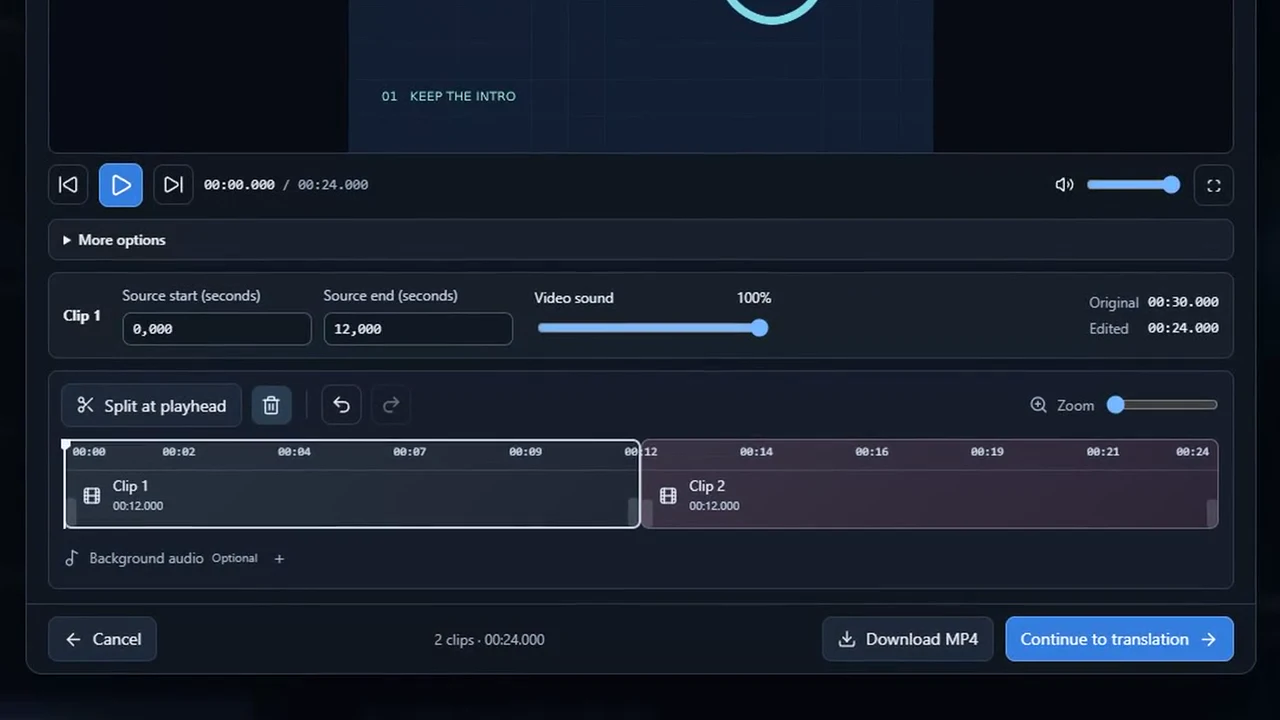
Sie müssen nicht die gesamte Quelldatei synchronisieren. Kürzen Sie Anfang und Ende, teilen Sie das Video an der Abspielposition und entfernen Sie unerwünschte Abschnitte. Nur die behaltenen Clips werden für die neue Fassung synchronisiert. Stellen Sie Zeiten auf der Zeitleiste ein oder geben Sie genaue Werte ein; Zoom, Rückgängig und Wiederholen helfen dabei.
KÜRZEN · TEILEN · RÜCKGÄNGIG
02
Der passende Bildausschnitt für Ihr Publikum
Bereiten Sie Videos für Facebook, Instagram, YouTube und X vor. Wählen Sie 16:9 für Querformat, 9:16 für Reels und Shorts, 1:1 für Quadrat oder 4:5 für Hochformat – oder behalten Sie das Originalformat. Beschneiden Sie die Ränder, zeigen Sie das ganze Bild oder füllen Sie den Rahmen aus. Lassen Sie oben oder unten Platz und wählen Sie die Hintergrundfarbe.
BESCHNEIDEN · FORMATE · BILDAUSSCHNITT
03
Ihr Video. Ihre Musik. Ihr Tempo.
Fügen Sie Ihrem Video Hintergrundmusik aus einer selbst hochgeladenen Datei hinzu. Wählen Sie den Musikausschnitt, den Startpunkt und die Lautstärke unabhängig vom Videoton. Stellen Sie außerdem die Geschwindigkeit zwischen 0,5× und 2× ein, ohne die Tonhöhe der Stimme zu verändern. Ihre Musikeinstellungen bleiben beim Übergang zur Synchronisation erhalten.
GESCHWINDIGKEIT · LAUTSTÄRKE · MUSIK
04
Zeigen Sie Ihren Stil
Fügen Sie Text, Bilder, ein Logo oder Wasserzeichen auf bis zu acht Ebenen hinzu. Legen Sie Position, Größe, Deckkraft und Einblendungszeitraum jeder Ebene fest. Gestalten Sie Texte mit Schriftarten, Farben, Fettdruck, Ausrichtung und einem hinterlegten Farbfeld.
TEXT · BILDER · WASSERZEICHEN
05
Ein erster Eindruck, der zu Ihnen passt
Wählen Sie ein Titelbild und laden Sie es als PNG herunter. Fügen Sie einen 1–15 Sekunden langen Vorspann mit einem Bild, einem Titel oder beidem hinzu. Geben Sie Ihrem Video einen unverwechselbaren Einstieg, bevor der Hauptinhalt beginnt.
TITELBILD · VORSPANN · TITEL
06
Prüfen. Herunterladen. Weiterarbeiten.
Sehen Sie sich Ihre Änderungen in der Vorschau an, prüfen Sie den Schnitt mit den Wiedergabesteuerungen und laden Sie die MP4-Datei herunter. Oder fahren Sie direkt mit der Übersetzung fort – Ihre Bearbeitung bleibt erhalten, ohne dass Sie in einer anderen App neu anfangen müssen.
VORSCHAU · MP4 · SYNCHRONISATION
Keine separate Bearbeitungsgebühr
Mehr Feinschliff. Keine zusätzliche Rechnung fürs Bearbeiten.
Professionelle Schnittprogramme wie Adobe Premiere haben ein eigenes Abonnement. Bevor Sie sich für weitere laufende Kosten entscheiden, sehen Sie sich an, was hier bereits möglich ist. Die oben genannten Bearbeitungswerkzeuge sind in D-UB enthalten: Ihr Budget fließt in die Übersetzung, Synchronisation oder KI-Untertitel, die Sie auswählen.
Starten Sie mit einem Projekt. Ihre Gestaltung bleibt erhalten.
Für die Bearbeitung und den MP4-Download fällt keine separate Bearbeitungsgebühr an. Ein Konto und unterstützte Dateien sind erforderlich. Für Übersetzung, Synchronisation und die Erstellung von KI-Untertiteln erhalten Sie vor der kostenpflichtigen Verarbeitung ein eigenes Preisangebot.
RECHENLEISTUNG FÜR ANSPRUCHSVOLLE AUFGABEN. EIN EINFACHER ABLAUF.
Die aufwendige Verarbeitung übernimmt die Cloud.
Wir nutzen leistungsstarke NVIDIA-GPUs, um die KI-Verarbeitung Ihrer Videos zu beschleunigen. Sie konzentrieren sich auf die Geschichte, die Stimme und den Feinschliff; unsere Cloud-Infrastruktur liefert die Rechenleistung, um Ihre Entscheidungen in neue Versionen umzusetzen, die Sie prüfen und teilen können.
Keine eigene GPU kaufen. Keine Modelle installieren. Öffnen Sie Studio in Ihrem Browser.
NVIDIAGPU COMPUTE
Bereits von D-UB eingesetzte GPUs
RTX A5000 · 24 GB
A40 · 48 GB
RTX 3090 · 24 GB
L4 · 24 GB
RTX 4090 · 24 GB
RTX A6000 · 48 GB
RTX 6000 Ada · 48 GB
L40S · 48 GB
A100 SXM · 80 GB
Weitere GPU-Optionen im Katalog
L40 · 48 GB
A100 PCIe · 80 GB
RTX 5090 · 32 GB
Ihr VideoGPU in der CloudIhr nächstes Publikum
Die GPU-Auswahl hängt vom Modus, der Kompatibilität und der Verfügbarkeit ab. Weitere Modelle aus dem Katalog müssen vor dem Einsatz validiert werden. Die Verarbeitungszeit hängt von Ihrem Video, den gewählten Optionen und der Warteschlange ab.
DAS PASSENDE WERKZEUG FÜR IHRE AUFGABE
Ein Studio. Verschiedene Ausgangspunkte.
Video ist erst der Anfang. Nutzen Sie einen eigenen Arbeitsbereich für die Inhalte, mit denen Sie gerade arbeiten.
Video
Geben Sie Ihrem Video eine neue Sprache
Übersetzen, synchronisieren und untertiteln Sie Videos, für die Sie die nötigen Rechte haben. Prüfen Sie vor der Verarbeitung Ihr Angebot.
Verwenden Sie ein Mikrofon, ausdrücklich freigegebenen Tab-Ton oder unterstützte Audio- und Videodateien. Browserberechtigungen und Beschränkungen der Quelle gelten weiterhin.
Schneiden Sie Ihr Video, passen Sie den Bildausschnitt an und ergänzen Sie Hintergrundmusik, Text und Ihre Marke. Laden Sie die MP4-Datei herunter oder lassen Sie nur die behaltenen Clips synchronisieren. Keine separate Bearbeitungsgebühr.
Beginnen Sie mit einem Video, ohne verpflichtendes Abo. Veröffentlichen Sie regelmäßig? Wählen Sie einen monatlichen Tarif, dessen Videoguthaben über seinem Preis liegt — mit denselben Studio-Funktionen in jedem Tarif.
Kein Abo erforderlich
Erproben Sie Ihren Ablauf mit einem einzelnen bezahlten Projekt. Entscheiden Sie sich für einen Tarif, wenn er zu Ihrer Arbeitsweise passt.
Erst prüfen, dann bestätigen
Prüfen Sie Ihr Projektangebot, bevor Sie die kostenpflichtige Verarbeitung bestätigen. Das Öffnen des Studios startet keinen kostenpflichtigen Auftrag.
Dieselben kreativen Werkzeuge
Wählen Sie einen Tarif nach seinem Videoguthaben. Stimm- und Untertiteloptionen hängen von Ihrem Modus ab, nicht von einer exklusiven Premiumstufe.
Pro-Tarif · monatlicher Katalog
Beträge in USD aus dem öffentlichen Katalog. Videoguthaben ist ein Guthaben für Dienstleistungen, kein Bargeld und keine Rückerstattung. Zahlungswährung und Gesamtbetrag werden im Checkout angezeigt.
Tarifpreis49,90 USD
Videoguthaben71,29 USD
Einzeln bezahlen
Ihr Projekt. Ihr Angebot.
Kein Abo erforderlich. Der Preis hängt von Dauer, Dienst und Zielsprachen ab. Prüfen Sie vor der Verarbeitung den endgültigen Betrag im Studio.
Katalogpreise und Videoguthaben werden in USD angegeben. Der aktuelle Checkout rechnet mit dem serverseitigen Umrechnungskurs in BRL ab; der zu zahlende Betrag und die Währung werden vor der Bestätigung angezeigt. Hier erfolgt keine Währungsumrechnung im Browser.
Tarife verlängern sich monatlich. Tarifänderungen gelten ab der nächsten Verlängerung, ohne anteilige Abrechnung. Bei Kündigung bleiben der bezahlte Zeitraum und vorhandenes Guthaben erhalten. Weitere Projekte benötigen ausreichend Guthaben oder eine separate Zahlung.
Live hat einen separaten Tarif von 0,28 USD pro Minute angenommenen Audios, einschließlich Stille. Die Gesamtnutzung wird auf den nächsten Cent aufgerundet. Maximale Sitzungsdauer: 60 Minuten.
Sie können mit einer Videodatei beginnen und im Studio Sprache, Stimme und Untertitel wählen. Der geführte Rundgang zeigt Ihnen die Oberfläche schon vor der Anmeldung. Sie müssen weder KI-Modelle installieren noch eine eigene GPU besitzen.
Lohnt es sich auch für nur ein Video?
Sie können ein einzelnes Projekt ohne Monatsabo bezahlen. Prüfen Sie das Angebot für Ihr Video und entscheiden Sie vor der kostenpflichtigen Verarbeitung. Wenn Sie regelmäßig veröffentlichen, erhalten Sie mit monatlichen Tarifen Videoguthaben, während die verfügbaren kreativen Werkzeuge gleich bleiben.
Werden Stimme und Untertitel genau meinen Vorstellungen entsprechen?
Das Studio bietet verschiedene Stimmen und Untertitelstile. Das Ergebnis hängt jedoch vom Ausgangston, der Sprache und dem gewählten Modus ab. Klare Sprache und eine passende Stimmreferenz, die Sie verwenden dürfen, helfen dabei. Prüfen Sie Stimmen, Übersetzung und Timing vor der Veröffentlichung; keine Vorschau auf dieser Seite garantiert Ihr Ergebnis.
Kann ich behalten, was ich in Live höre?
Ja. Sie können das Originaltranskript und seine Übersetzung herunterladen und auf Wunsch bis zu 30 Minuten übersetztes Audio aufnehmen. Gespeicherte Inhalte bleiben in diesem Browser; laden Sie sie herunter, bevor Sie Browserdaten löschen. Hören Sie jetzt live zu und sehen Sie sich die Details später noch einmal an.
Brauche ich ein Abo?
Nein. Videoprojekte lassen sich nach Prüfung des Angebots einzeln bezahlen. Monatliche Tarife sind optional und fügen Studio-Videoguthaben hinzu. Das Öffnen des Studios startet keinen kostenpflichtigen Auftrag.
Kann ich meine eigene Stimme und mehrere Sprecher verwenden?
Ja, in unterstützten Synchronisationsmodi. Nutzen Sie das Klonen der Originalsprecher, eine hochgeladene oder aufgenommene Stimmreferenz oder eine voreingestellte Stimme. Die Sprechererkennung unterstützt Gespräche. Sie benötigen die Erlaubnis, die Medien und Stimmen zu verwenden.
Unterstützen alle Werkzeuge dieselben Sprachen?
Nein. Verfügbare Ausgangs- und Zielsprachen hängen vom Werkzeug und Stimmmodus ab. Prüfen Sie die Auswahl im Studio für Ihr konkretes Projekt. Die sechs Sprachen dieser Website sind keine Zusage für jeden Verarbeitungsmodus.
Welche Dateien kann ich herunterladen?
Je nach Dienst bietet das Studio das verarbeitete Video, SRT, gestaltetes WebVTT oder ein Video mit eingebrannten Untertiteln. Das Wort-Timing übersetzter Untertitel kann ungenau sein. Prüfen Sie das Ergebnis vor der Veröffentlichung.
Kann ich jedes YouTube-Video oder jede Website übersetzen?
Nein. Zugriff, Nutzungsrechte und Serverbeschränkungen gelten weiterhin. YouTube blockiert derzeit bestimmte Anfragen des Produktionsservers. Ihre Anmeldung im Browser meldet nicht den Server an. Laden Sie bei Bedarf eine autorisierte Datei hoch.
Übersetzt Live auch Audio und nicht nur Text?
Die Live-Oberfläche unterstützt gesprochene Übersetzung sowie Original- und Übersetzungstext. Sie akzeptiert ein Mikrofon, ausdrücklich freigegebenen Tab-Ton, lokale Audio- und Videodateien oder eine unterstützte direkte Medien-URL. Browserberechtigungen und CORS gelten weiterhin. Sie kann nicht beliebige Apps oder Websites mithören.
Nutzen alle Werkzeuge mein Tarifguthaben?
Nein. Monatliche Tarife finanzieren Studio-Videoguthaben. Text, Captions, Images und Live nutzen ein separates gemeinsames Guthaben. Live hat einen eigenen zeitbasierten Tarif; die anderen Werkzeuge zeigen ihre Schätzung vor der Bestätigung.
Wie lang dürfen meine Inhalte sein?
Video unterstützt bis zu 90 Minuten und 10 GiB pro Quelldatei, mit einer Zielsprache pro Auftrag, vorbehaltlich Kapazität und Eingangsprüfung. Grenzen variieren nach Werkzeug und Modus. Live-Sitzungen sind auf 60 Minuten begrenzt, optionale Live-Aufnahmen auf 30 Minuten. Lange Kurse müssen möglicherweise in mehrere Dateien aufgeteilt werden.
Kann ich das Video vor der Synchronisation bearbeiten und herunterladen?
Ja. Melden Sie sich an, bearbeiten Sie Schnitt, Bildausschnitt, Format, Geschwindigkeit, Ton, Text und Bildebenen sowie Titelbild und Vorspann. Anschließend können Sie Ihre MP4-Datei ohne separate Bearbeitungsgebühr herunterladen. Sie können auch direkt mit der Übersetzung fortfahren. Für Übersetzung, Synchronisation und KI-Untertitel gibt es ein eigenes Preisangebot, das Sie vor der kostenpflichtigen Verarbeitung prüfen.
Was gilt für meine Daten und Nutzungsrechte?
Laden Sie nur Inhalte und Stimmen hoch, die Sie verarbeiten dürfen. Dateien und Texte werden zur Erbringung des angeforderten Dienstes verarbeitet. Informationen zur Aufbewahrung und zu Datenanfragen finden Sie in der Datenschutzerklärung. Bei Fragen zum Konto oder zur Verarbeitung hilft der Support.
IHR NÄCHSTES PROJEKT BEGINNT HIER
Sie haben etwas zu sagen.
Geben Sie ihm eine neue Sprache.
Bringen Sie Ihre Inhalte mit. Wählen Sie Ihre Stimme. Prüfen Sie Ihr Angebot.